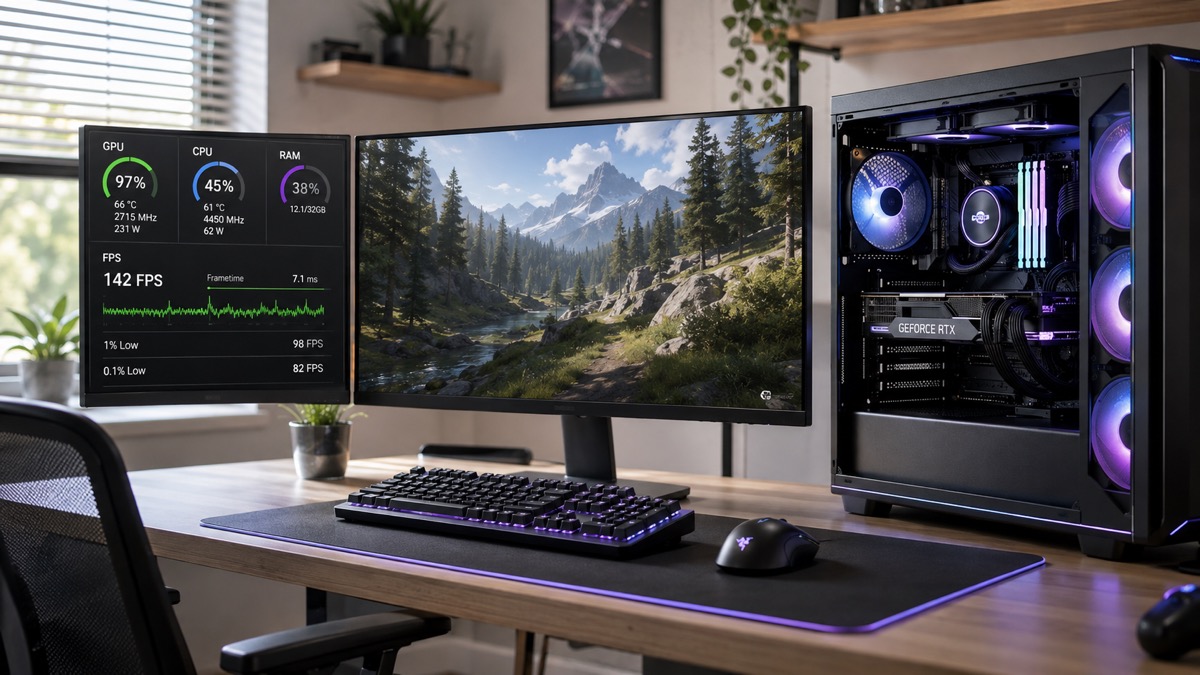
Ein Rechner mit aktueller Grafikkarte und schnellem Prozessor sollte moderne Spiele sauber darstellen. Trotzdem berichten viele Besitzer solcher Systeme von Bildhängern und kurzen Aussetzern. Dazu kommen Bildraten weit unter dem, was Testberichte für dieselbe Kombination aus Prozessor und Grafikkarte ausweisen. Die Ursache liegt dabei meistens außerhalb der teuren Bauteile, also bei Einstellungen, Anschlüssen und mitlaufender Software. Ein vorschneller Austausch der Grafikkarte kostet mehrere hundert Euro. Am Ruckeln ändert die neue Karte trotzdem nichts, denn die eigentliche Bremse sitzt an einer ganz anderen Stelle im System.
Eine geordnete Suche beginnt mit Messwerten und landet erst ganz am Ende bei neuer Hardware. Windows liefert einen Teil der nötigen Daten selbst. Den Rest übernehmen kostenlose Werkzeuge. Dazu zählen HWiNFO im Sensor-Modus, der Task-Manager, CPU-Z, GPU-Z und die Overlay-Anzeige des Grafiktreibers. Frametime-Verläufe und Perzentilwerte dienen dabei als Messwerkzeug für die Gleichmäßigkeit der Bildausgabe. Damit trennt die Messung echte Hänger von einer schlicht niedrigen Durchschnittsrate im Spiel. Zwei oder drei immer gleiche Testszenen reichen für belastbare Vergleiche vor und nach jedem Eingriff.
Die richtige Reihenfolge bei der Ursachensuche
Am Anfang stehen die Prüfungen, die nichts kosten und in wenigen Minuten erledigt sind. Ein 144-Hz-Bildschirm läuft nach einem Treiberwechsel oder einem Kabeltausch häufig wieder mit 60 Hertz. Der Grund dafür ist simpel, denn Windows setzt die niedrigste Einstellung als sicheren Standard. Die Kontrolle erfolgt unter Einstellungen, System, Bildschirm, erweiterte Anzeige. HDMI-Kabel älterer Bauart begrenzen die Wiederholrate bei hohen Auflösungen spürbar, weshalb DisplayPort an einem Gaming-Monitor die sichere Wahl bleibt. Ein Bild mit 60 Hertz wirkt selbst bei 200 berechneten Bildern pro Sekunde zäh und unruhig.

Die Systemplatte braucht Luft. Unter 10 bis 15 Prozent freiem Speicher verlieren SSDs deutlich an Schreibleistung. Der schnelle Pseudo-SLC-Cache schrumpft dabei, außerdem finden TRIM und Wear-Leveling kaum noch freie Reserve auf dem Laufwerk. Nachladeruckler beim Streamen von Texturen gehen oft genau darauf zurück. Der Energieplan von Windows steht auf vielen Fertigrechnern auf Ausbalanciert oder sogar auf Energiesparen, was Taktraten und Kernparkverhalten verändert. Ein Wechsel auf Höchstleistung oder auf die Stufe Beste Leistung hebt die Taktraten unter Teillast wieder an. Dadurch verschwinden auch die kurzen Einbrüche beim Szenenwechsel im Spiel.
CPU-Limit und GPU-Limit an der Auslastung unterscheiden
Die aussagekräftigste Zahl im Overlay ist die Auslastung der Grafikkarte. Liegt sie im Spiel dauerhaft zwischen 95 und 99 Prozent, arbeitet das System im GPU-Limit, also im gewünschten Normalzustand. Sackt sie auf 50 bis 70 Prozent ab, laufen oft ein oder zwei Prozessorkerne am Anschlag. In dieser Konstellation bremst der Prozessor die Grafikkarte aus. Die Gesamtauslastung der CPU im Task-Manager täuscht dabei gewaltig. Ein voll belegter Thread erzeugt auf einem Achtkerner mit sechzehn Threads nur rund sechs Prozent Gesamtlast. Dieser eine Kern arbeitet dabei längst am Limit.
|
GPU 95–99 %
CPU-Kerne moderat
|
GPU-Limit – der Idealzustand. Die Grafikkarte arbeitet voll aus, das System läuft wie gewünscht. |
|
GPU 50–70 %
1–2 Kerne am Anschlag
|
CPU-Limit. Der Prozessor bremst die Grafikkarte aus. Achtung: Ein voller Thread erzeugt auf 16 Threads nur ~6 % Gesamtlast – die Task-Manager-Gesamtzahl täuscht. |
|
Beide < 60 %
nichts läuft aus
|
Bremse außerhalb der Rechenwerke. Verdächtig: Bildratenbegrenzer, aktive Synchronisation, Sparprofil im Treiber oder ein zu langsames Laufwerk. |
Eine einfache Gegenprobe schafft Klarheit. Ein einfacher Test schafft hier Klarheit. Die Auflösung steigt dabei von 1920 mal 1080 auf 2560 mal 1440 oder auf 3840 mal 2160. Bleibt die Bildrate nahezu gleich, lag vorher ein Limit beim Prozessor vor. Steigt die Auslastung der Grafikkarte dabei über 95 Prozent, ist die Diagnose bestätigt. Werte unter 60 Prozent auf beiden Seiten deuten auf eine Bremse außerhalb der Rechenwerke hin. Infrage kommen ein aktiver Bildratenbegrenzer, eine eingeschaltete Synchronisation oder ein Sparprofil im Grafiktreiber. Ebenso zählt ein langsames Laufwerk dazu, das die Daten nicht schnell genug nachliefert und beide Rechenwerke warten lässt.
Arbeitsspeicher im richtigen Steckplatz und mit aktivem Profil
Zwei Speichermodule gehören auf einem Mainboard mit vier Bänken in die Steckplätze A2 und B2. Gemeint sind damit der zweite und der vierte Slot, vom Prozessor aus gezählt. Sitzen beide Riegel nebeneinander in A1 und A2 oder in B1 und B2, also im selben Kanal, arbeitet der Speicher im Single-Channel-Betrieb. Die nutzbare Bandbreite halbiert sich dadurch im laufenden Betrieb. CPU-Z weist im Reiter Memory unter Channel aus, ob Dual Channel aktiv ist. Das Handbuch des Mainboards nennt die korrekte Bestückung für jede Modulanzahl auf einer eigenen Seite.
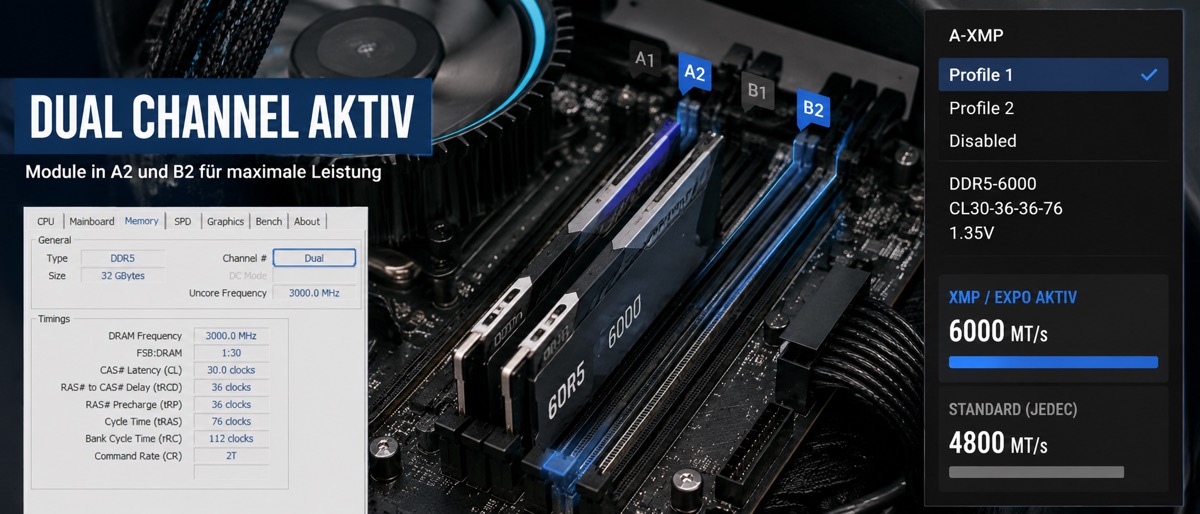
Ohne freigeschaltetes Profil läuft DDR5-Speicher mit dem JEDEC-Grundtakt von 4800 MT/s, obwohl auf der Verpackung 6000 oder 6400 MT/s stehen. Intel-Plattformen nennen die Freischaltung XMP, AMD nennt sie EXPO, ältere Asus-Boards führen sie als DOCP. Ein einziger Klick im BIOS hebt Takt, Timings und Spannung auf die beworbenen Werte an. Auf AM5-Systemen gilt DDR5-6000 mit CL30 als stabiler Arbeitspunkt, weil der Speichercontroller dort noch synchron läuft. 16 GB bilden 2026 die Untergrenze, 32 GB den praktischen Standard.
PCIe-Anbindung der Grafikkarte und Netzteil unter Lastspitzen
Die Grafikkarte gehört in den obersten langen Slot, der direkt an den Lanes des Prozessors hängt. Untere Slots laufen bei vielen Boards über den Chipsatz mit vier Lanes und kosten zweistellige Prozentwerte. Manche Mainboards schalten den ersten Slot automatisch von x16 auf x8 herunter, sobald ein bestimmter M.2-Steckplatz belegt wird. GPU-Z meldet die tatsächliche Anbindung im Feld Bus Interface, der eingebaute Render-Test erzwingt dafür den Lastzustand. Bei PCIe 4.0 kostet x8 in Spielen meist ein bis drei Prozent, bei knappem Grafikspeicher deutlich mehr.
|
1–3 %
Verlust durch PCIe 4.0 x8 statt x16 – bei knappem Grafikspeicher deutlich mehr
|
bis 900 W
kurze Lastspitzen moderner Karten – nur Millisekunden, aber folgenreich
|
200 %
Transienten muss ein ATX-3.x-Netzteil abfangen: 850 W → kurzzeitig 1700 W
|
|
Alter Standard (ATX 2.x)
Ausgelegt auf allmähliche Lastwechsel. Die Millisekunden-Spitzen treiben das Netzteil in die Schutzabschaltung – trotz theoretisch ausreichender Wattzahl.
|
ATX 3.1 mit 12V-2×6
Fängt Transienten sauber ab. Die verkürzten Sense-Pins geben volle Leistung erst frei, wenn der Stecker vollständig sitzt – das beugt Wackelkontakt und Hitze vor.
|
Netzteile fallen selten durch ihre Dauerleistung auf. Moderne Spitzenkarten ziehen kurze Lastspitzen von bis zu rund 900 Watt. Diese Spitzen dauern nur Millisekunden, treiben ältere Modelle aber trotzdem in die Schutzabschaltung. Ein Gerät nach ATX 3.1 mit 12V-2×6-Anschluss fängt diese Transienten deutlich besser ab. Ein gleich starkes Netzteil nach altem Standard kommt damit erkennbar schlechter zurecht. Schwarze Bildschirme, plötzliche Neustarts und kurze Aussetzer unter Volllast sind die typischen Anzeichen. Jeder Stromanschluss der Karte sollte über ein eigenes Kabel laufen und hörbar einrasten.
Temperaturen und thermisches Throttling nachweisen
Prozessoren drosseln ihren Takt, sobald die Package-Temperatur die Grenze von rund 100 Grad erreicht. Im Leerlauf sind 30 bis 50 Grad üblich, unter Last 70 bis 85 Grad. Ab dauerhaft 90 bis 95 Grad wird es eng, denn dann drosseln die Bauteile ihren Takt. Bei Grafikkarten zählen drei Werte, die Kerntemperatur, der Hotspot und die Temperatur des Speichers. Eine Protokollaufzeichnung mit HWiNFO über zwanzig bis dreißig Minuten Spielzeit legt den Zusammenhang zwischen Temperatur und Takt offen. Jedes Ratespiel über die eigentliche Ursache erübrigt sich damit.
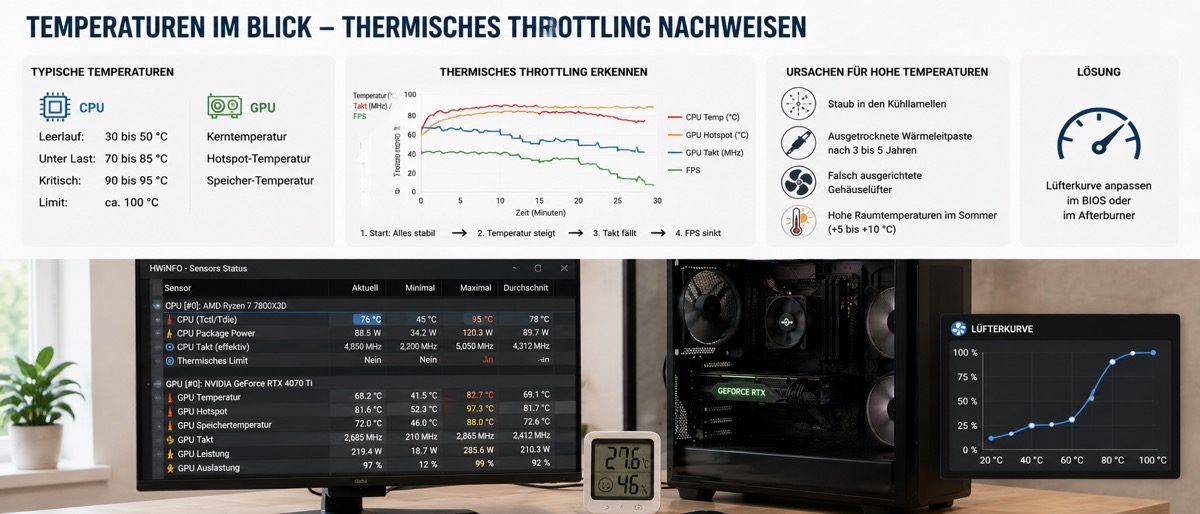
Thermische Drosselung erkennt man am Verlauf. Die ersten Minuten laufen sauber, danach fällt der Takt schrittweise und die Bildrate sinkt mit. Staub in den Kühllamellen, eine nach drei bis fünf Jahren ausgetrocknete Wärmeleitpaste und falsch ausgerichtete Gehäuselüfter stauen die Abwärme im Gehäuse auf. Sämtliche Messwerte steigen dadurch spürbar an. Sommerliche Raumtemperaturen verschieben die Kurve um weitere fünf bis zehn Grad nach oben. Eine angepasste Lüfterkurve im BIOS oder im Afterburner bringt häufig mehr als ein teurer neuer Kühler.
Treiber, Hintergrundprozesse und die Grenze der eigenen Hardware
Grafiktreiber sollten aktuell sein, ein Zwang zur jeweils neuesten Version besteht jedoch nicht, weil einzelne Ausgaben Rückschritte mitbringen. Bleiben nach mehreren Updates Reste älterer Installationen zurück, hilft eine saubere Neuinstallation mit dem Display Driver Uninstaller im abgesicherten Modus. Der Shader-Cache im Treiber steht oft auf 4 GB und füllt sich mit aktuellen Titeln rasch. Eine Anhebung auf unbegrenzt verhindert wiederkehrendes Nachkompilieren von Shadern im laufenden Spiel. Chipsatztreiber vom Mainboard-Hersteller regeln auf AMD-Systemen die Kernzuweisung und werden regelmäßig übersehen.
| ✓Treiber sauber neu Reste alter Versionen mit dem Display Driver Uninstaller im abgesicherten Modus entfernen. |
✓Shader-Cache erhöhen Von 4 GB auf unbegrenzt – verhindert ständiges Nachkompilieren im Spiel. |
| ✓Chipsatztreiber pflegen Regeln auf AMD die Kernzuweisung – werden oft übersehen. |
✓Overlays reduzieren Discord, Steam und Nvidia App geraten mit Anti-Cheat in Konflikt – testweise abschalten. |
| ✓Hintergrundlast senken Browser-Tabs, RGB-Tools, Cloud-Abgleich und geplante Virenscans pausieren. |
✓Aufnahmesoftware prüfen Dauerhaftes Mitschneiden im Hintergrund kostet Leistung und erzeugt Hänger. |
Im Hintergrund laufen auf vielen Rechnern Browser mit dutzenden Tabs, Aufnahmesoftware, RGB-Steuerungen, Cloud-Abgleich und geplante Virenscans. Overlays von Discord, Steam und der Nvidia App geraten regelmäßig mit Anti-Cheat-Systemen in Konflikt. Daraus entstehen genau die kurzen Hänger, die viele Nutzer für einen Hardwarefehler halten. Zeigt die Grafikkarte nach allen Korrekturen dauerhaft 99 Prozent Auslastung, lohnt ein Blick auf Temperatur und Takt. Bleiben beide Werte im normalen Rahmen, ist die Karte für die gewählte Auflösung und Detailstufe schlicht zu langsam. Acht Gigabyte Grafikspeicher reichen 2026 in hohen Texturstufen nicht mehr zuverlässig.
Fazit zur Ursachensuche beim ruckelnden Gaming-PC
 Ruckler bei guter Hardware haben in den meisten Fällen eine kleine und kostenlose Ursache. Die Kette aus Wiederholrate, freiem Speicherplatz, Energieplan, Auslastungsvergleich, Speicherbestückung, PCIe-Anbindung, Temperaturprotokoll und Hintergrundlast deckt den größten Teil davon auf. Dafür muss niemand ein einziges Bauteil tauschen. Jede Änderung erfolgt einzeln und wandert danach durch dieselbe Testszene zur Gegenprobe. Andernfalls bleibt offen, welcher einzelne Eingriff die Verbesserung tatsächlich gebracht hat. Bleibt am Ende eine hohe und gleichmäßige Auslastung bei kühlen Bauteilen, belegt die Messung eine echte Leistungsgrenze. Erst dann ist ein Aufrüsten der Hardware sachlich begründet.